
Voraussetzung
Bevor du einen Shopify-Shop verknüpfen kannst, müssen deine persönlichen Daten in Mavabit vollständig hinterlegt sein.
- Öffne in Mavabit den Bereich Einstellungen.
- Wechsle in den Reiter Persönliche Daten.
- Prüfe, ob alle erforderlichen Stammdaten beziehungsweise Personaldaten eingetragen sind.
Hinweis: Falls deine Daten noch nicht vollständig sind, wirst du vor der Shop-Verknüpfung automatisch zu diesem Bereich weitergeleitet.
1. Überblick
Mit Mavabit können folgende Daten zwischen Shopify und Odoo synchronisiert werden:
- Bestellungen
- Versanddaten
- Lagerbestände
Die Verbindung läuft über unsere Middleware auf mavabit.com.
2. Installation der App
Die App kann auf zwei Wegen installiert werden:
- Direkt über den Shopify App Store
- Direkt über die Mavabit-Plattform
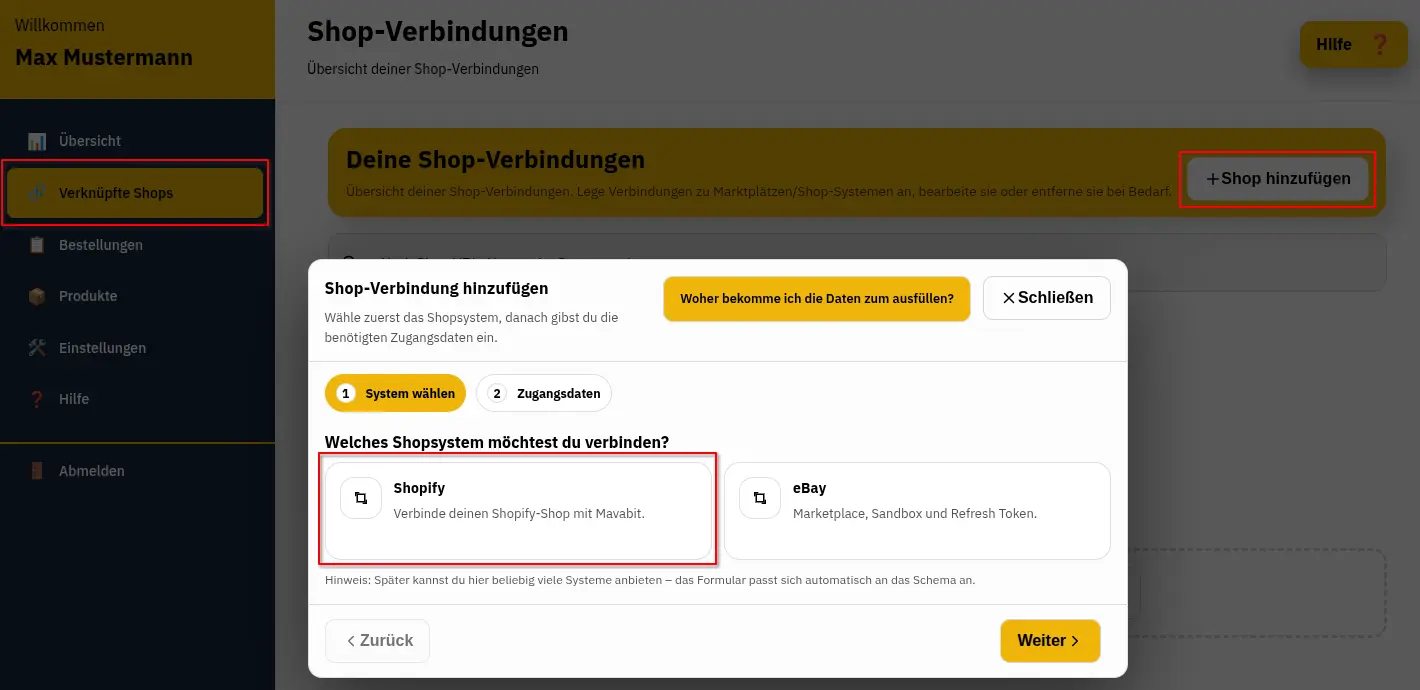
Schritt 1: Verbindung hinzufügen
- Öffne das Mavabit-Dashboard.
- Klicke auf „Verbindung hinzufügen“.
- Wähle Shopify aus.
- Klicke auf „Weiter“.
Schritt 2: Shop-Domain eingeben
- Gib deine Shopify-Domain ein, zum Beispiel ihrshop.myshopify.com.
- Falls du diese nicht kennst, findest du hier die passende Anleitung: deine .myshopify.com URL finden
- Klicke anschließend auf „Weiter“.
Schritt 3: App in Shopify installieren
- Du wirst automatisch zu deinem Shopify-Adminbereich weitergeleitet.
- Dort wirst du gefragt, ob du die App installieren möchten.
- Klicke auf „App installieren“.
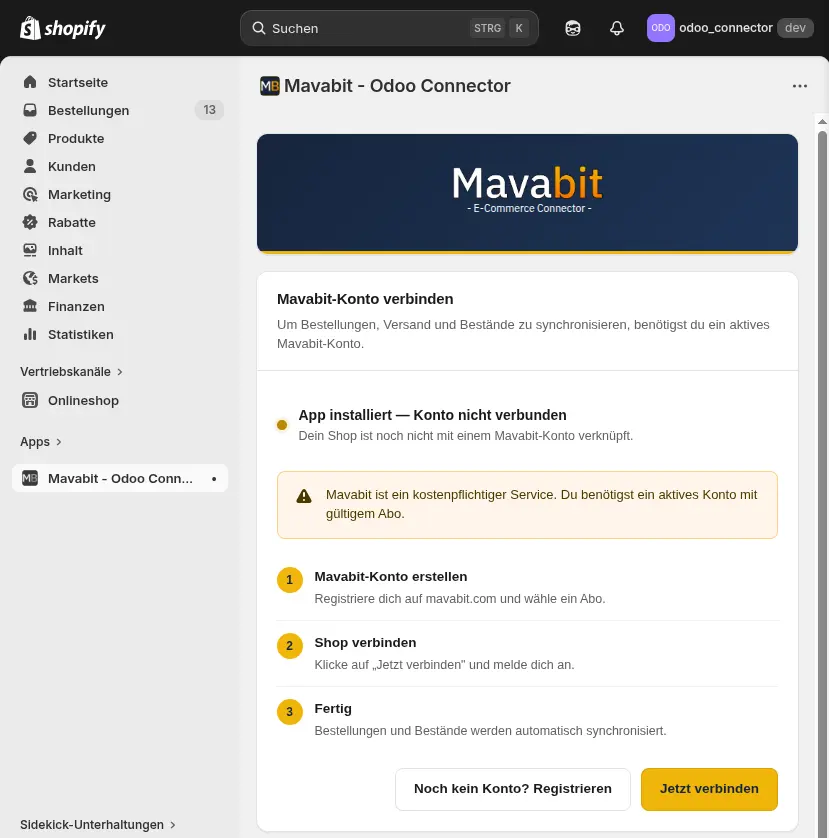
3. Mavabit-Konto verbinden
Option A: Neues Konto erstellen
- Klicke auf „Registrieren“.
Option B: Bestehendes Konto verbinden
- Klicke auf „Verbinden“.
- Melde dirch mit deinen Zugangsdaten an.
4. Einstellungen festlegen
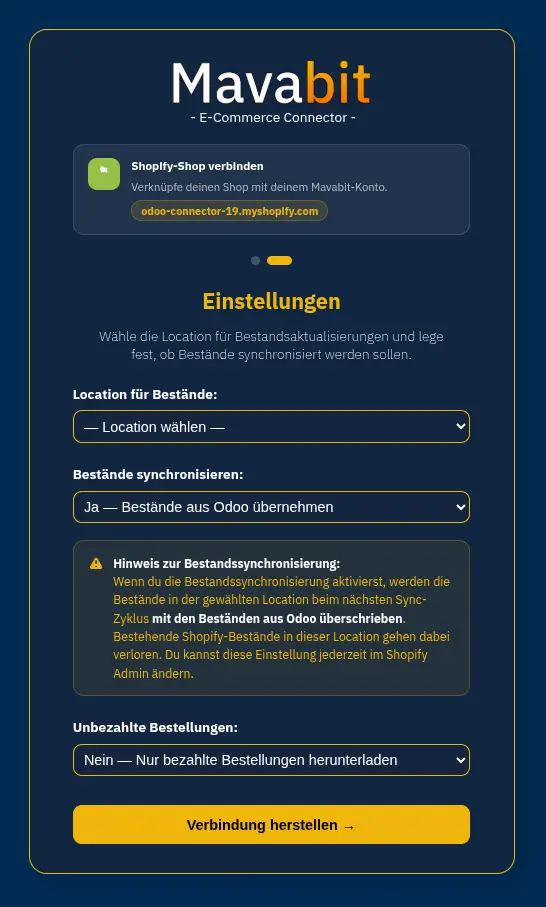
Schritt 1: Lagerstandort auswählen
- Wähle den Shopify-Standort aus, auf den die Lagerbestände synchronisiert werden sollen.
Schritt 2: Lagerbestände synchronisieren
- Wähle „Ja“, wenn Lagerbestände synchronisiert werden sollen.
- Wähle „Nein“, wenn keine Bestandssynchronisation erfolgen soll.
Schritt 3: Unbezahlte Bestellungen importieren
- Wähle „Ja“, wenn auch unbezahlte Bestellungen importiert werden sollen.
- Wähle „Nein“, wenn nur bezahlte Bestellungen importiert werden sollen.
Schritt 4: Verbindung einrichten
- Klicke auf „Verbinden“.
5. Verbindung prüfen
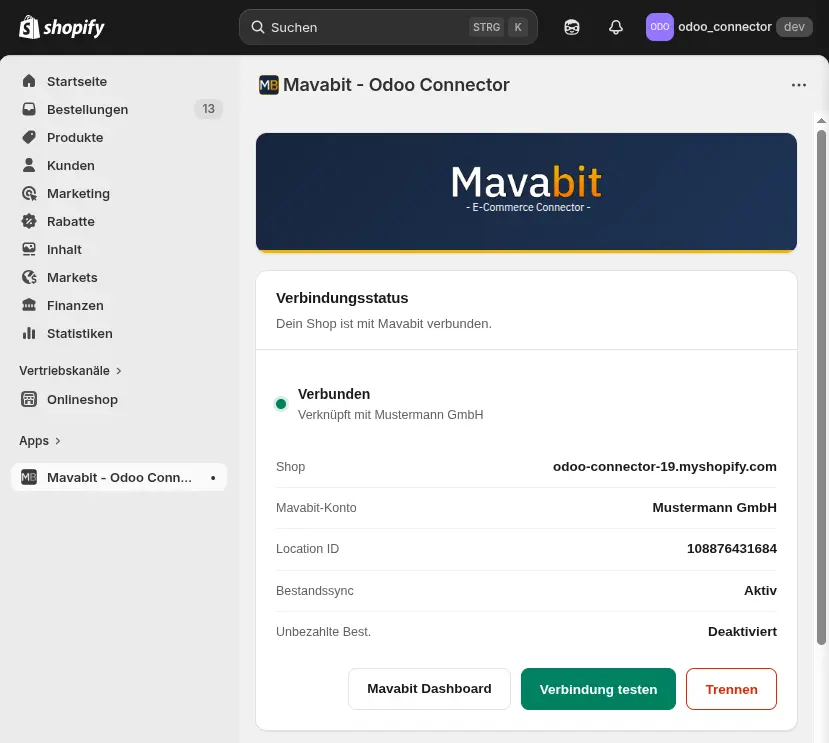
Nach dem Verbinden gelangst du zurück in den Shopify-Adminbereich.
- Der Status sollte jetzt „Verbunden“ anzeigen.
- Die Kontodaten deines Mavabit-Kontos werden angezeigt.
- Über „Verbindung testen“ kannst du prüfen, ob die Verbindung korrekt eingerichtet wurde.
Wenn die Verbindung erfolgreich ist, werden auch die gefundenen Lagerstandorte angezeigt.
6. Mavabit-Dashboard verwenden
- Über den entsprechenden Button gelangst du direkt in Ihr Mavabit-Dashboard.
- Dort siehst du deine Shop-Verbindungen und den aktuellen Verbindungsstatus.
- Grüner Punkt = verbunden
- Grauer Punkt = getrennt
Nach erfolgreicher Verbindung ist der Shop bereit für die Synchronisation von:
- Bestellungen
- Produkten
- Lagerbeständen
- Versandinformationen
7. Verbindung trennen oder reaktivieren
Verbindung trennen
- Klicke auf „Disconnect“.
- Die Synchronisation von Bestellungen, Beständen und Versanddaten wird gestoppt.
Verbindung reaktivieren
- Klicke auf „Reactivate“.
- Die Verbindung wird erneut hergestellt und die Synchronisation wird fortgesetzt.
8. App deinstallieren
- Öffn dein Shopify-Adminbereich.
- Deinstalliere bzw. entferne die Mavabit-App.
- Bestätige die Deinstallation.
9. Hinweis
Die Benutzeroberfläche ist aktuell nur auf Deutsch verfügbar. Eine englische Version ist bereits in Planung.
Möchtest du mehr über unsere Schnittstelle zu Shopify erfahren dann schaue dir unsere Seite dazu an:
Odoo Shopify Integration