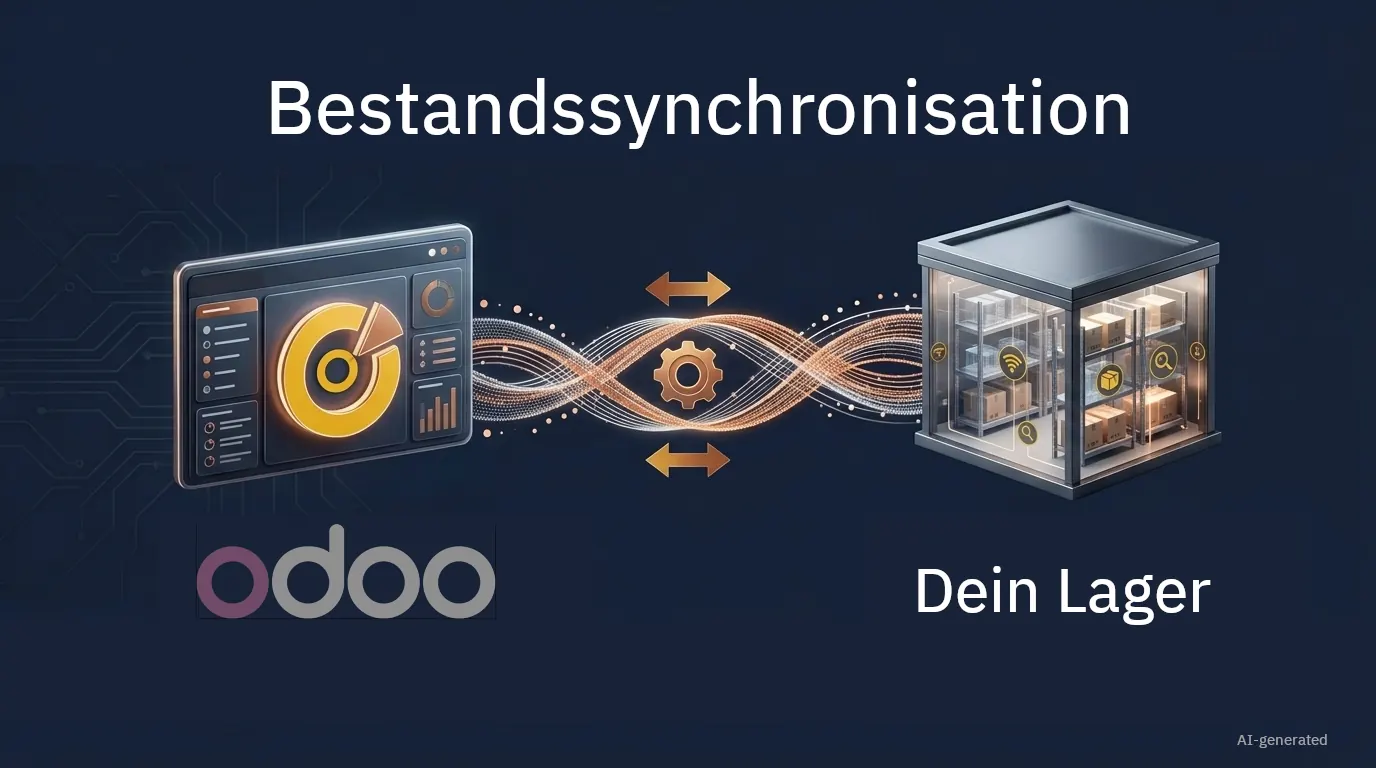
Genau hier setzt die Bestandssynchronisation mit Odoo an. Statt Mengen in jedem Verkaufskanal einzeln zu pflegen, verwaltest du deinen Lagerbestand zentral und überträgst die vorgesehenen Verkaufsmengen automatisiert an deine angebundenen Shops und Marktplätze.
Mavabit stellt dafür die Verbindung zwischen Odoo und den aktuell unterstützten Verkaufskanälen Shopify und eBay bereit. In diesem Beitrag erfährst du, wie ein solcher Abgleich funktioniert, welche Voraussetzungen wichtig sind und warum ein passender Synchronisationstakt allein noch keine fehlerfreien Bestände garantiert.
1. Warum unterschiedliche Bestände entstehen
Sobald du mehrere Verkaufskanäle nutzt, entstehen verschiedene Darstellungen desselben Lagerbestands. Odoo kennt deine Lagerbewegungen, Shopify verarbeitet Bestellungen im Shop und eBay verwaltet die angebotenen Mengen deiner Marktplatzangebote.
Ohne abgestimmten Datenaustausch erreichen Änderungen die anderen Systeme nicht automatisch. Ein Verkauf auf einem Kanal kann dann bereits erfolgt sein, während auf einem anderen Kanal noch die vorherige Menge angeboten wird.
Überverkäufe
Eine Menge wird weiterhin angeboten, obwohl die verfügbaren Einheiten bereits für andere Bestellungen benötigt werden. Die Folge können Rückfragen, Ersatzangebote oder Stornierungen sein.
Unnötig gesperrte Verkäufe
Auch der umgekehrte Fall ist möglich: Ware ist wieder verfügbar, aber ein Verkaufskanal zeigt weiterhin einen ausverkauften Artikel.
Doppelte Datenpflege
Werden Mengen in mehreren Oberflächen gepflegt, wächst der Abstimmungsaufwand mit Sortiment, Varianten und Verkaufskanälen.
Unklare Verantwortlichkeiten
Ändern mehrere Personen Bestände in verschiedenen Systemen, wird schnell unklar, welcher Wert maßgeblich ist.
Das von uns beschriebene Konzept setzt deshalb auf Odoo als führendes Lagersystem. Die Verkaufskanäle erhalten ihre Bestandsaktualisierungen über die zentrale Anbindung. Damit wird die Bestandsverteilung zu einem geregelten Prozess statt zu einer wiederkehrenden manuellen Aufgabe.
2. Wie der Bestandsabgleich mit Mavabit funktioniert
Mavabit verbindet deine Odoo-Installation über ein Add-on mit einer zentralen Integrationsplattform. Dort bindest du deine Verkaufskanäle an. Für die Bestandssynchronisation werden regelmäßige Übertragung der Odoo-Mengen an deine Verkaufskanäle wie z. B. Shopify und eBay getätigt.
Bestandsabgleich und Bestellübernahme gehören zusammen
Damit eine Bestandsänderung aus Odoo an die Kanäle verteilt werden kann, muss Odoo den zugrunde liegenden Vorgang kennen. Bei einem Verkauf über einen externen Kanal ist deshalb auch die Übernahme der Bestellung relevant.
Mavabit bietet neben dem Bestandsabgleich auch Bestellsynchronisation an. Wie eine übernommene Bestellung den verfügbaren Bestand beeinflusst, hängt anschließend von deinem Odoo-Ablauf und der Reservierung ab. Eine physische Auslagerung und eine Reservierung sind dabei unterschiedliche Vorgänge.
3. Welche Bestandsmenge sollte übertragen werden?
„Bestand“ ist keine eindeutige Zahl. Odoo unterscheidet unter anderem zwischen vorhandenen Mengen, erwarteten Eingängen, ausgehenden Mengen und prognostizierten Beständen. Für deinen Onlinehandel ist entscheidend, welche dieser Informationen als Grundlage für die angebotene Menge dient.
| Begriff | Bedeutung | Relevanz für den Verkauf |
|---|---|---|
| Physisch vorhandene Menge | Die aktuell im Lager erfasste Ware. | Kann Einheiten enthalten, die bereits für andere Vorgänge benötigt werden. |
| Reservierte Menge | Ware, die bestehenden Vorgängen zugeteilt ist. | Sollte bei der Festlegung frei verkäuflicher Mengen berücksichtigt werden. |
| Erwarteter Wareneingang | Mengen, deren Eingang vorgesehen ist, beispielsweise aus bestätigten Einkaufsbestellungen. | Ist nicht mit bereits eingetroffener, sofort lieferbarer Ware gleichzusetzen. |
| Prognostizierter Bestand | Eine zeitbezogene Vorschau unter Berücksichtigung vorgesehener Zu- und Abgänge. | Hilft bei der Planung, ist aber nicht automatisch die passende Shop-Verkaufsmenge. |
Die richtige Bestandsbasis vorab klären
Definiere vor der Einrichtung, welche Menge deine Kunden tatsächlich bestellen dürfen.
Das ist besonders wichtig, wenn du mehrere Lager, getrennte Verkaufsbereiche, Vorbestellungen oder Ware in einer Qualitätsprüfung verwaltest. Nicht jede intern erfasste Einheit soll automatisch online angeboten werden.
4. Praxisbeispiel: Odoo, Shopify, eBay und weitere Verkaufskanäle
Angenommen, du verkaufst eine Trinkflasche über Shopify und eBay. Für die blaue Variante sind nach deiner festgelegten Verfügbarkeitsregel noch acht Einheiten verkäuflich. Mavabit übermittelt diese Menge an die verbundenen Kanäle.
- Ein Kunde bestellt zwei blaue Trinkflaschen über Shopify.
- Die Bestellung wird an Odoo übergeben und dort gemäß deinem eingerichteten Ablauf verarbeitet.
- Sobald die Bestellung in der maßgeblichen Bestandslogik berücksichtigt ist, stehen für weitere Verkäufe sechs Einheiten zur Verfügung.
- Beim nächsten erfolgreichen Bestandsabgleich wird die aktualisierte Menge an die angebundenen Kanäle übertragen.
Wichtig: Acht Einheiten auf Shopify und acht Einheiten auf eBay bedeuten in diesem Beispiel nicht, dass insgesamt 16 Einheiten vorhanden sind. Beide Angebote greifen auf denselben gemeinsamen Warenbestand zu.
5. Bestandssynchronisation vorbereiten und einrichten
Bei Mavabit richtest du die Verbindung über dein Benutzerkonto und unser Odoo-Add-on ein. Anschließend verbindest du deine Verkaufskanäle.
Schritt 1: Das führende System festlegen
Odoo ist das führende System für deine Lagerbestände. Lege intern fest, wer Inventuren, Bestandskorrekturen und Wareneingänge in Odoo erfasst. Vermeide parallele Mengenänderungen in Shopify und eBay, damit Odoo die zentrale und verlässliche Bestandsquelle bleibt.
Schritt 2: Artikel und Varianten prüfen
Kontrolliere Artikelnummern und Varianten vor der Verknüpfung. Eine rote Größe M darf nicht derselben Bestandsposition zugeordnet sein wie eine rote Größe L.
Wir ordnen passende Produkte in der Regel automatisch zu. Bei abweichenden Artikelnummern oder Varianten kann es erforderlich sein, dass du die Produkte einmalig manuell in unserem Dashboard verknüpfst.
Schritt 3: Odoo mit Mavabit verbinden
Erstelle dein Mavabit-Konto und installiere das vorgesehene Add-on in deiner Odoo-Umgebung. Hinterlege anschließend die benötigten Verbindungsinformationen entsprechend der aktuellen Einrichtungsanleitung.
Wir unterstützen aktuell Odoo 18 und 19. Odoo 20 wird zeitnah folgen. Prüfe vor der Einrichtung, ob deine Betriebsumgebung und die installierten Erweiterungen mit unserer Anbindung kompatibel sind.
Schritt 4: Verkaufskanäle anbinden
Verbinde deine gewünschten Verkaufskanäle in unserem Dashboard. Dein eBay-Konto verknüpfst du über OAuth, deinen Shopify-Shop über unsere App. Prüfe anschließend, ob deine Testartikel den richtigen Produkten und Varianten zugeordnet sind.
Schritt 5: Einen begrenzten Test durchführen
Starte mit ausgewählten Produkten und dokumentiere die Ausgangsmengen. Prüfe anschließend eine Bestellung, eine Bestandskorrektur und einen Wareneingang. Vergleiche jeweils Odoo, den Status in Mavabit und die tatsächlich angezeigte Menge im Verkaufskanal.
6. Synchronisationstakt und Überverkäufe
In unseren Business- und Premium-Paketen gleichen wir deine Bestände im 10-Minuten-Takt ab. Dabei übertragen wir die aktuellen Bestandsmengen aus Odoo an deine angebundenen Verkaufskanäle wie Shopify und eBay.
Ein solcher Takt beschreibt den vorgesehenen Rhythmus. Er ist keine Garantie, dass jede Änderung nach exakt zehn Minuten in jedem Kanal sichtbar ist. Die Bestellübernahme, die Verarbeitung in Odoo und die erfolgreiche Aktualisierung des Zielsystems gehören ebenfalls zur gesamten Verarbeitungskette.
7. Typische Fehlerquellen vermeiden
Falsche Variantenverknüpfung
Selbst ein technisch erfolgreicher Abgleich hilft nicht, wenn die Menge beim falschen Artikel landet. Kontrolliere deshalb jede relevante Variantenkombination und nicht nur den übergeordneten Produktnamen.
Nicht berücksichtigte Reservierungen
Wird nur die physisch vorhandene Menge betrachtet, kann bereits verplante Ware erneut angeboten werden. Prüfe, ob der Bestellstatus und deine Reservierungsregeln die gewünschte Verkaufsverfügbarkeit rechtzeitig beeinflussen.
Mehrere Bestandsintegrationen gleichzeitig
Prüfe, ob weitere Apps oder Schnittstellen dieselben Mengen verändern. Zwei voneinander unabhängige Integrationen können unterschiedliche Werte an denselben Kanal senden. Dokumentiere deshalb eindeutig, welcher Prozess Bestände schreiben darf.
Fehler bleiben unbemerkt
In unserem Dashboard kannst du den Synchronisationsstatus prüfen. Tritt ein Fehler auf, benachrichtigen wir dich und du kannst den betroffenen Vorgang erneut anstoßen.
8. Checkliste für den Produktivstart
Bevor du das gesamte Sortiment synchronisierst, solltest du diese Punkte beantworten können:
- Odoo ist als führendes System für die Bestandsverteilung festgelegt.
- Die verwendete Bestandsgröße und die einbezogenen Lager sind geklärt.
- Artikel und Varianten sind den richtigen Angeboten zugeordnet.
- Eine Testbestellung wird korrekt nach Odoo übernommen.
- Reservierungen wirken sich wie gewünscht auf die Verkaufsmenge aus.
- Ein Wareneingang wird nach erfolgreicher Verarbeitung in den vorgesehenen Kanälen berücksichtigt.
- Das Verhalten bei Bestand null und fehlgeschlagenen Updates ist getestet.
- Stornierungen und Retouren sind im vorgesehenen Ablauf geprüft.
- Das gewählte Mavabit-Paket enthält die benötigten Leistungen.
- Eine verantwortliche Person kontrolliert Fehler und auffällige Abweichungen.
Diese Prüfung ist keine zusätzliche Funktion des Connectors, sondern eine Empfehlung für deine Einführung. Sie hilft dir, technische Verbindung und tatsächlichen Geschäftsablauf gemeinsam zu beurteilen.
9. Häufige Fragen zur Odoo-Bestandssynchronisation
Welche Verkaufskanäle unterstützt Mavabit aktuell?
Eine Übersicht unserer unterstützten Verkaufskanäle findest du hier. Weitere Anbindungen, unter anderem für Amazon und Kaufland, befinden sich aktuell in der Umsetzung und sind noch nicht verfügbar.
Welche Odoo-Versionen werden genannt?
Wir unterstützen Odoo 18 und 19 – sowohl in der Community- als auch in der Enterprise-Edition. Unsere Anbindung kannst du auf Odoo.sh oder in einer selbst gehosteten Odoo-Installation nutzen. Odoo Online wird nicht unterstützt.
Ist der Bestandsabgleich wirklich in echtzeitnah?
Ja. Für Business und Premium beinhalten einen 10-Minuten-Takt.
Kann Mavabit Überverkäufe vollständig verhindern?
Regelmäßige Aktualisierungen können das Risiko stark reduzieren.
Werden Größen und Farben getrennt berücksichtigt?
Wir gleichen deine Bestände auf Variantenebene ab, sodass beispielsweise Größen und Farben getrennt berücksichtigt werden. Voraussetzung ist, dass jede Odoo-Variante dem richtigen Artikel in deinem Verkaufskanal zugeordnet ist.
Muss ich alle Produkte manuell verknüpfen?
Wir ordnen passende Produkte in der Regel automatisch zu. Bei abweichenden Artikelnummern oder Varianten kann eine manuelle Zuordnung in unserem Dashboard erforderlich sein. Prüfe die Verknüpfungen vor dem produktiven Abgleich.
Was passiert bei einer fehlgeschlagenen Synchronisation?
In unserem Dashboard kannst du den Synchronisationsstatus prüfen. Bei Fehlern benachrichtigen wir dich automatisch und du kannst den betroffenen Vorgang erneut anstoßen. Prüfe anschließend, ob die korrekte Bestandsmenge im jeweiligen Verkaufskanal übernommen wurde.
Deine Bestände zentral in Odoo verwalten
Wenn du Shopify und eBay mit Odoo verbinden möchtest, ist ein geregelter Bestandsabgleich ein wichtiger Baustein. Mavabit übernimmt die Verbindung zwischen deinem ERP und den angebundenen Verkaufskanälen.
Informiere dich über den aktuellen Leistungsumfang, prüfe die passende Paketwahl und teste den Ablauf mit ausgewählten Artikeln, bevor du dein gesamtes Sortiment produktiv synchronisierst.
Bestandssynchronisation mit Mavabit ansehen10. Quellen und weiterführende Informationen
-
Mavabit: Bestandssynchronisation mit Odoo
Quelle für unterstützte Verkaufskanäle, genannte Odoo-Versionen, Einrichtung, Variantenabgleich, Produktzuordnung, Dashboard-Funktionen und veröffentlichte Synchronisationsintervalle.
-
Odoo 19: Offizielle Dokumentation zum Bestandsprognosebericht
Quelle für die Unterscheidung vorhandener, eingehender, ausgehender und prognostizierter Mengen sowie die Einordnung von Reservierungen und Bestandsbewegungen.
-
Mavabit: Schritt-für-Schritt-Serverinstallation von Odoo 19
Weiterführende Installationsanleitung von Odoo 19
-
Mavabit
Homepage von Mavabit
Funktionen, Paketinhalte und Synchronisationsintervalle können sich ändern. Maßgeblich sind die aktuellen Mavabit-Informationen und die für dein Setup bestätigten Leistungen.